



Vamos a explicarte varios métodos con los que puedes intentar recuperar mensajes borrados de WhatsApp. Ya te aviso desde el principio que esta no es una opción que aparece de forma nativa en la aplicación, aunque hay algunas cosas que puedes intentar para solucionar esos mensajes o chats que puedes haber borrado por error o de forma compulsiva.
Vamos a empezar diciéndote por qué casi nunca vas a poder recuperar los mensajes borrados de WhatsApp. Luego iremos con un primer método que vas a poder hacer tanto en Android como en el iPhone, y seguiremos con otras dos alternativas para Android.
Es algo que casi nunca podrás hacer
Antes de empezar, debes tener claro que si buscas una solución fácil y universal para recuperar mensajes, hay malas noticias para ti. Lo siento, no se puede, como mucho vas a poder recuperar algunos mensajes borrados en unas circunstancias muy concretas, y pero en la mayoría de casos sólo podrás recuperar fragmentos.
Si eres usuario de Android, puedes tener algunas posibilidades extra, puesto que hay métodos para recuperar el contenido de las notificaciones que te llegan cuando no tienes la app abierta, aunque con límites. Si estás dentro de la aplicación no se generará una notificación, y por lo tanto no podrás recuperar su contenido.
El método también tiene limitaciones como que sólo verás los mensajes con los que has interactuado, que tiene un tope de unos 100 caracteres, que y la copia sólo se mantendrá durante unas horas hasta que Android guarde otras notificaciones por encima. Aun así, puede ayudarte en el caso de haber alguna emergencia.
Pero por lo demás, lo único que puedes hacer sin complicarte tanto es recuperar mensajes a través de la copia de seguridad. Esto ya te lo hemos explicado, y tiene que darse la casualidad de que una copia de seguridad haya guardado la conversación, pero que cuando los mensajes se hayan borrado no se haya creado una nueva copia que sobrescriba la situación actual de la conversación.
Las copias de seguridad guardan el estado actual de una conversación. Si hacemos una copia de lo que tenemos escrito ahora, y a los cinco minutos borro los mensajes, al restaurar la copia los mensajes estarán en ella. Pero si se hace otra copia dentro de diez minutos los mensajes ya no estarán. Por lo tanto, para que esto sea efectivo tienes que hacer copias de seguridad manuales cuando creas que una conversación puede ser borrada, y asegurarte de que no se haga otra copia cuando ya se hayan borrado.
El contenido multimedia de los mensajes no siempre se va a guardar, y en la mayoría de casos acabará perdiéndose para siempre. En el método para recuperar mensajes en Android incluiremos una app que registra el contenido multimedia de las notificaciones, pero por lo general serán datos que debes tener en mente que vas a perder.
Recupera mensajes usando copias de seguridad
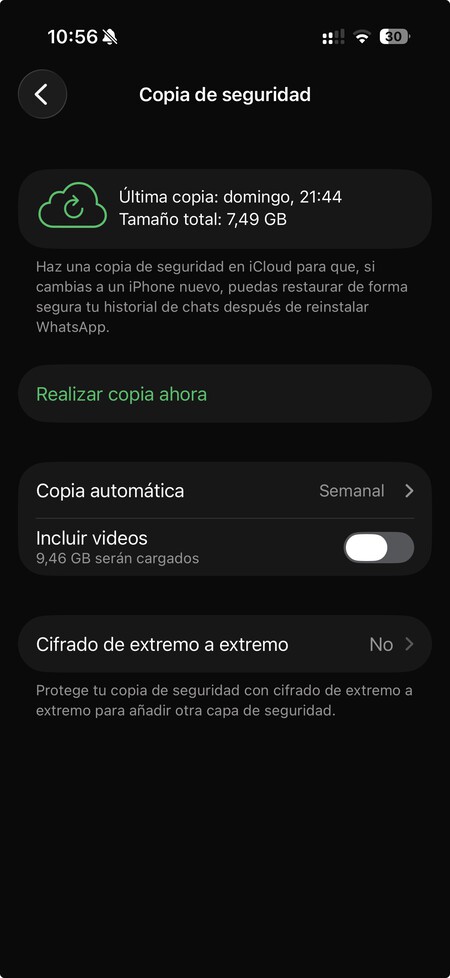
El método que puedes usar tanto en Android como en el iPhone es el de restaurar los mensajes a través de las copias de seguridad. Con él, podrás recuperar los mensajes que estén guardados en la última copia de seguridad que tengas guardada, pero esto significa que no serán los mensajes más recientes.
WhatsApp hace copias de seguridad de todos tus chats de una forma periódica que tú puedes configurar, como una vez a la semana, por ejemplo. Entonces, imagínate que borras un chat conmigo sin querer, entonces lo que puedes hacer es restaurar la copia de seguridad. Cuando lo hagas, recuperarás sólo los mensajes que había en la copia, los que tuviéramos cuando se hizo la copia de seguridad, pero se perderán todos los que hubiera entre esa copia y el borrado.
Para restaurar una copia de seguridad, lo primero es desinstalar WhatsApp de tu móvil. Una vez lo desinstales por completo, vuelve a instalarlo e inicia sesión con tu número de teléfono. Tienes que hacerlo en el móvil principal. Cuando inicies sesión, WhatsApp te permitirá restaurar tu copia de seguridad en la nube.
El problema aquí es que la cantidad de mensajes que recuperas depende de la frecuencia de las copias de seguridad. Pero claro, si son muy frecuentes, como una al día, entonces tienes que actuar rápido y hacer el proceso antes de que se haga una nueva copia que sobrescriba todo y los mensajes se pierdan para siempre.
Registro de notificaciones de Android
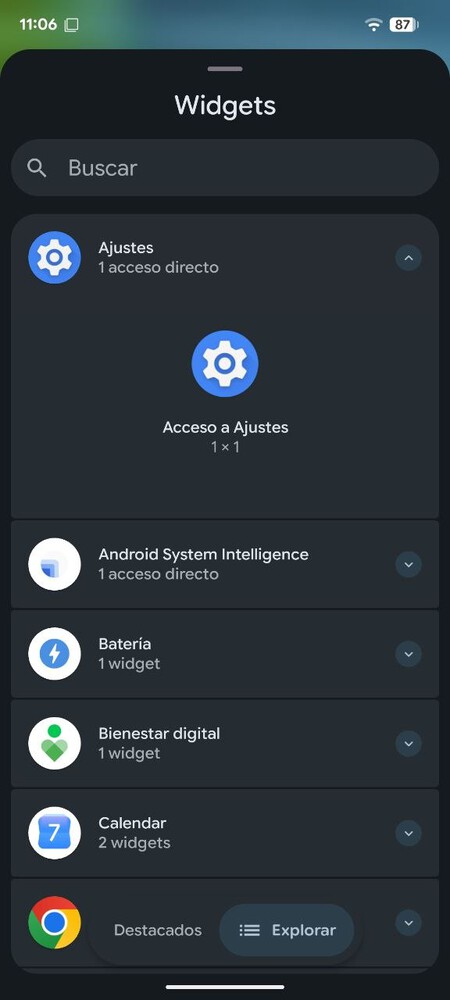
Otro método que puedes usar en Android es registrar el contenido de las notificaciones que te llegan. Para eso, mantén pulsado el fondo de tu pantalla y elige la opción Widgets. En la pantalla para elegir añadir un widget, explora todos los disponibles y elige la aplicación Ajustes para elegir el widget de Acceso a ajustes.
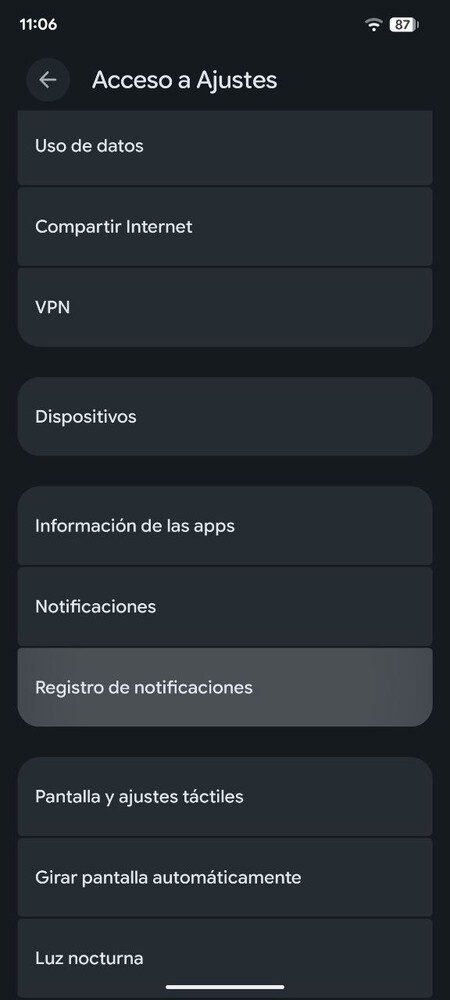
El widget de los ajustes es sólo un acceso directo, por lo que cuando elijas dónde ponerlo tendrás que decidir también a qué opción apunta. Te aparecerá una lista, donde tienes que elegir la opción de Registro de notificaciones. Recuerda, no pulses en Notificaciones porque irás a la configuración de estas, sino a Registro de notificaciones.
Una vez lo hayas hecho, el widget que hace las veces de acceso directo se quedará en el escritorio con un icono que hará que parezca una aplicación más. Cuando hayas recibido notificaciones de mensajes de WhatsApp, pulsa sobre el nuevo icono de Registro de notificaciones que has creado para acceder a ellas.
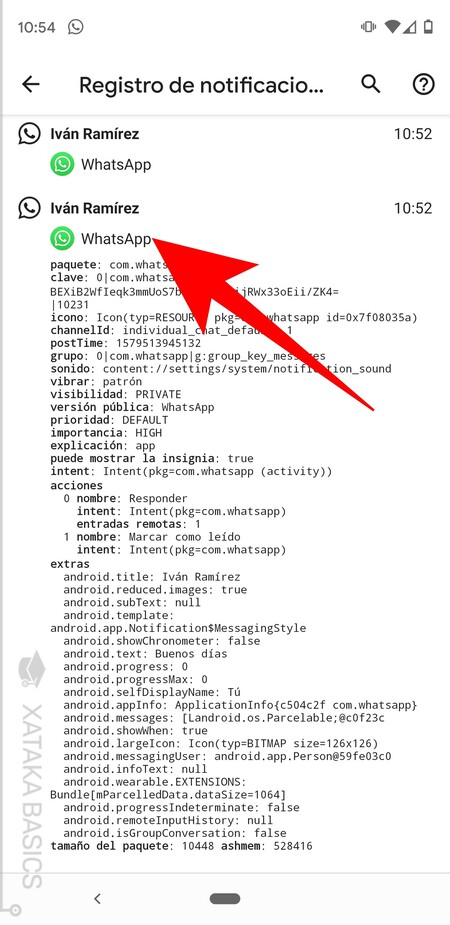
Irás a una pantalla donde aparece una lista con todas las notificaciones que has recibido. En esta lista, pulsa sobre la notificación de WhatsApp que quieras leer, ya que se mostrará su contenido aunque haya sido eliminado de la aplicación.
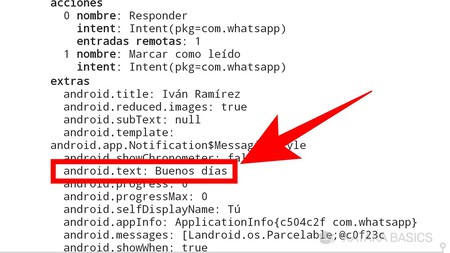
Cuando abras el contenido de una notificación verás que aparecen muchísimos datos y texto. Aquí, el contenido de la notificación aparecerá en el campo android.text:. O sea que tendrás que buscarlo en cada notificación. Recuerda que con este sistema sólo puedes guardar 100 caracteres del mensaje, y sólo verás esos que te han llegado por una notificación.
Cuidado con las apps de terceros
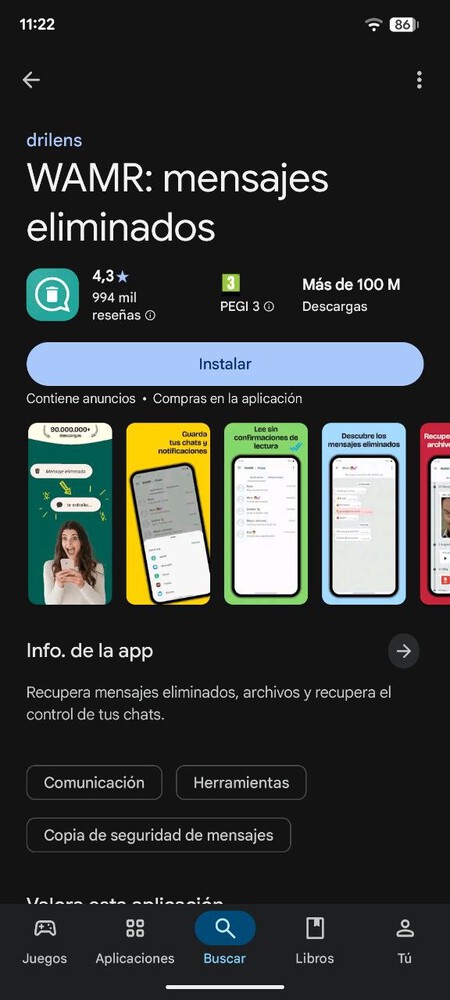
Otra opción que tienes disponible en Android es descargar apps que guarden tus notificaciones para así poder recuperar luego mensajes borrados. Las hay especialistas en WhatsApp, como WAMR o WhatsRemoved+. Sin embargo, también sacarán los datos del registro de notificaciones y tendrás el límite de 100 caracteres.
Sin embargo, no te recomiendo utilizar nunca estas aplicaciones. Lo que hacen es coger el registro de tus notificaciones y guardarlo, lo que quiere decir que le estarás dando a una empresa el acceso a todas las notificaciones de tu móvil, así como el nombre de tus contactos y sus números, o sea que siempre existe el riesgo de que se queden estos datos.
En estas aplicaciones podrás elegir de qué app de mensajería guardar el contenido, y te pedirá que le des acceso a los archivos multimedia y las notificaciones de tu dispositivo.
Una vez configurada, la aplicación irá guardando las conversaciones de las notificaciones que te llegan de WhatsApp. Se irán organizando dentro de grupos con el nombre de la persona que te las ha mandado, para que sea una experiencia casi nativa a igual que si estuvieras leyendo el texto desde la app. Sólo que claro, con caracteres limitados y viendo sólo el texto que te llega por las notificaciones.
Fuente: www.xataka.com